看小说被弹窗广告打断?长文读久了眼睛累?通勤想听文章但软件不支持?ZERO 浏览器阅读模式就是干这个的:
● 一键沉浸式排版:广告、推荐、评论全屏蔽,只剩正文 + 章节目录
● AI 多角色朗读:旁白、男女对话不同声线,听小说像听广播剧
● 主题 / 字号 / 双栏全可调:淡黄护眼底色 + 多种字体 + 自定义行高段距,怎么舒服怎么读
下面 6 步教你打开第一篇阅读模式。
适合谁、什么时候用
适合谁
- 爱看小说、看长文资讯的上班族,想摸鱼读书的职场人
- 读论文 / 教材 / 技术文档的学生与开发者
- 通勤路上想听书的人,夜间阅读护眼需求的夜猫子
典型场景
- 看网文被页面广告、推荐位、评论区打断
- 读长文资讯字小行密,眼睛容易疲劳
- 通勤路上没空看,想让浏览器念给我听
- 听网文带对话,希望旁白和角色用不同声音
- 晚上睡前阅读,希望屏幕配色不刺眼
- 工作时想悄悄读小说,希望排版像 Word 文档
什么是阅读模式
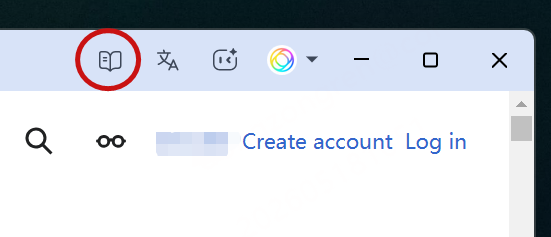
阅读模式是 ZERO 浏览器的一项长文沉浸式阅读功能,自动检测网页是不是「以长文本为主」的小说、文章、资讯,是的话地址栏会高亮一个小书图标,点一下就进入纯净阅读界面。
它和直接读原网页有什么不一样:原网页有广告、推荐、评论、跳转弹窗;阅读模式会重排版——只留正文、章节目录、阅读控件,再叠上字号、行高、配色、双栏、朗读、翻译、小窗这些工具。听书走「智能多角色朗读」服务,旁白和角色对话会用不同声音。
怎么打开:地址栏看到小书图标变亮就能点;图标灰的或不出现,说明这个页面不是长文,阅读模式暂不支持。
支持 5 种阅读主题(默认淡黄护眼),暗黑模式参考微信读书的灰度做了调优。
【数据待核:朗读服务调用与计费策略以业务方为准】
操作指南
每一步 1 张图,照着做就行。
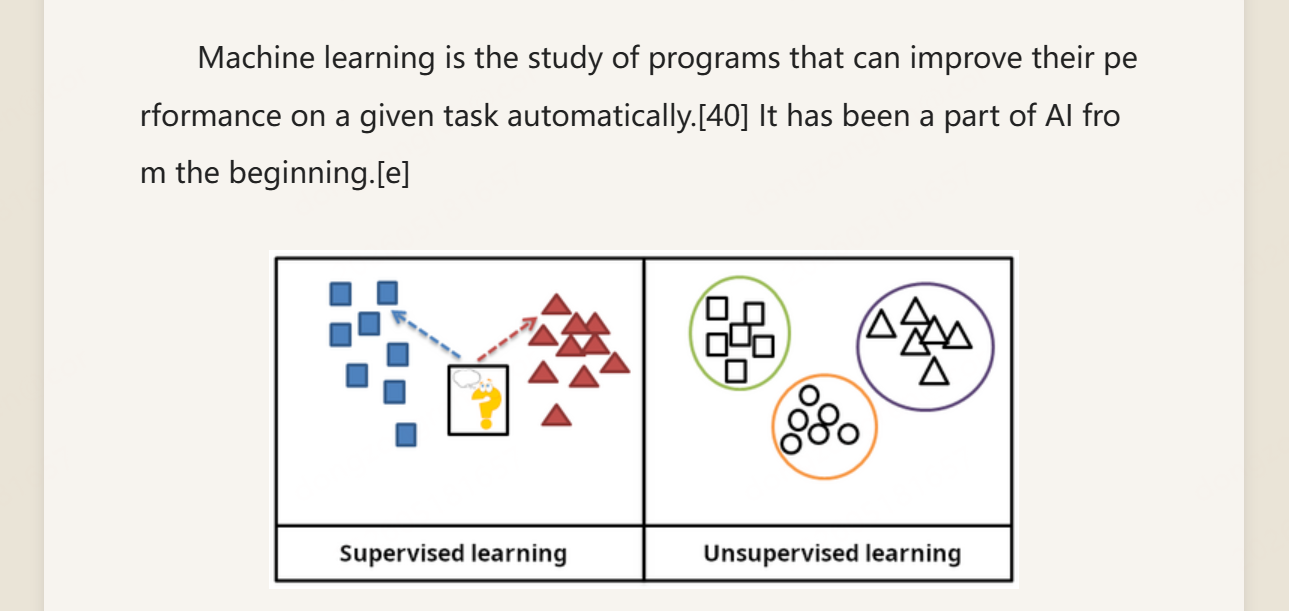
(1)打开长文页面,点地址栏小书图标
系统自动检测当前页面是否以长文本为主——是小说、文章、资讯就高亮显示小书图标,鼠标悬浮提示「支持阅读模式」。不是长文页面,小书图标不显示。
(2)进入阅读模式
进入后左侧自动提取章节目录(仅适配支持的网站),顶部有「正序 /
倒序」切换。点章节自动跳到对应位置,当前阅读章节自动高亮。原网页没有目录的,目录按钮会隐藏。
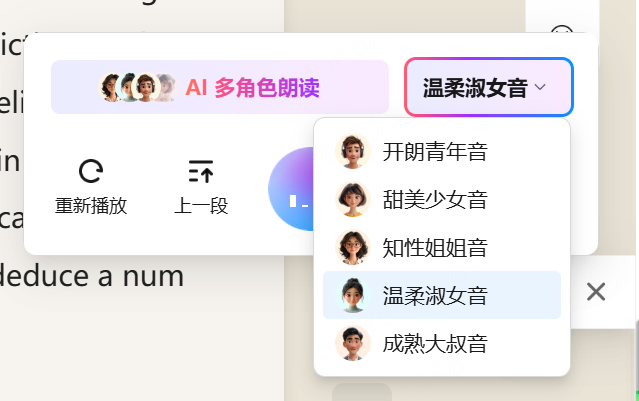
(3)点听书图标,选「智能多角色朗读」
首次进入听书默认选中智能多角色朗读:旁白、男女角色对话会用不同声音念,听网文更像听广播剧。其他音色(成熟大叔、开朗青年、甜美少女、温柔淑女、知性姐姐)收在「更多」里,下次进入听书会记住你上次选的那个。
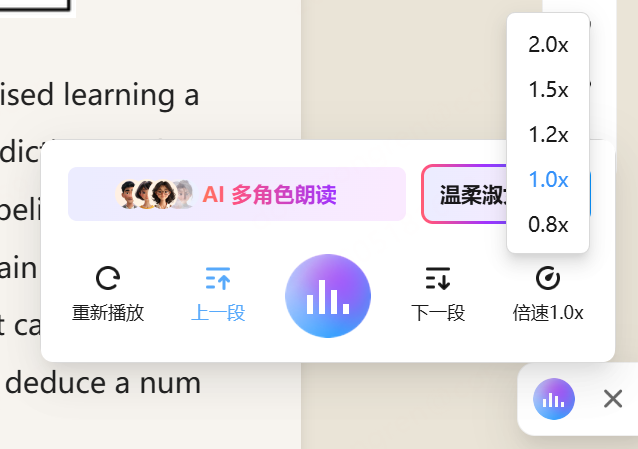
(4)听书小窗:调倍速、换音色、上下段
听书会在屏幕右下角弹播放小窗。默认只显示播放 / 暂停 + 关闭 + 当前状态;鼠标悬浮上去展开:重新播放、上一段、下一段、倍速(0.8x / 1.0x / 1.2x /
1.5x / 2.0x)、音色切换。朗读时当前段落高亮 + 页面自动滚动,确保正在读的段落始终在屏幕里。
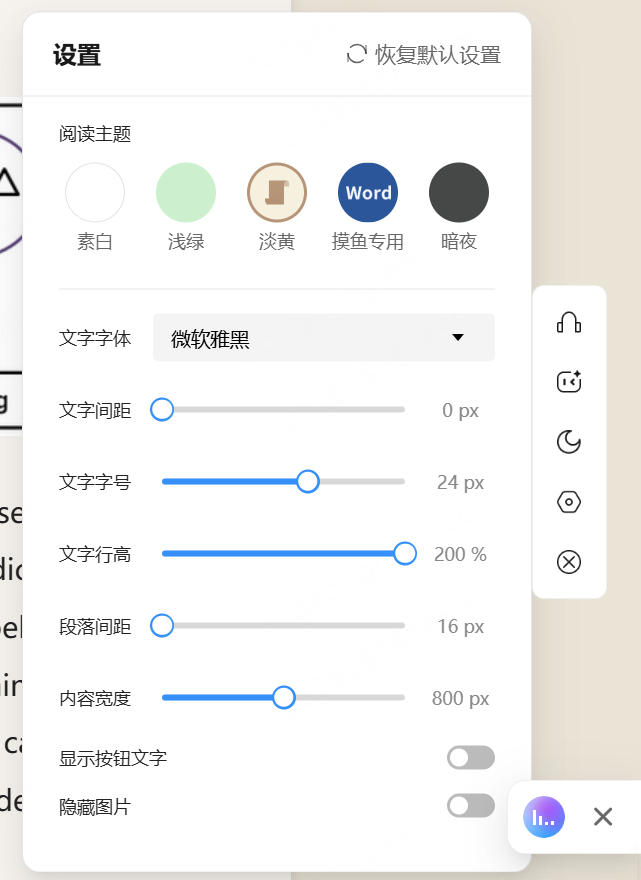
(5)点设置:选主题、调字号、改宽度
阅读主题预置 5 种:淡黄(默认护眼)、素白、浅绿、Word(仿 Word 排版,俗称「摸鱼专用」)、暗黑。字体 5
种(微软雅黑、宋体、楷体、仿宋、等线),字间距
0-10px、字号 12-32px、行高 100%-200%、段距 16-64px、宽度 400-1200px 全部用滑块拉,调完实时生效。看不顺眼点「恢复默认」一键回到初始值。
(6)右侧切夜间模式
晚上读书点「夜间」切到暗黑主题(调整字体灰度,不刺眼)
进阶玩法
阅读小窗:钉住浮在桌面最上层
点小窗按钮把当前阅读独立成 400×600 的悬浮小窗,可拖拽边缘改尺寸。钉住按钮让它浮在所有窗口最上面——切到 PPT、Excel
都看得见。继承你当前的主题、字体、阅读进度,最小化后缩到浏览器小窗管理区,关闭也保留进度,恢复后回到原页面。
划词翻译
选中正文文字弹翻译浮窗,支持中英互译;翻译结果可切换浮窗 / 侧边栏展示,长段落翻译更顺手。
加入书架 + 历史记录 30 天
登录后右侧菜单点「加入书架」把书钉到「我的书架」,卡片显示封面、书名、最近章节,点卡片直接跳回上次阅读位置。「历史」Tab 自动记录 30 天内未加入书架的阅读记录,超过自动清。书架还能导入本地
txt(详细方式以最终版本为准)。
朗读音色 5 种 + 智能多角色
除「智能多角色」外,独立音色有:成熟大叔、开朗青年、甜美少女、温柔淑女、知性姐姐。听历史、文学类长文搭配「知性姐姐」或「成熟大叔」更有氛围。
菜单栏样式:仅图标 / 图标加文字
设置里切「菜单栏显示」可选「仅 icon」或「icon + 文字」。屏幕窄时用纯图标更清爽,新手刚上手选带文字更好认。
常见问题
Q1:ZERO 浏览器怎么进入阅读模式?
打开任意网页,看地址栏右侧的小书图标——亮的就是支持,点一下进入;灰的或不出现说明当前页面不是长文(小说、文章、资讯),阅读模式暂不支持。系统会自动判断页面是否以长文本为主,不需要手动设置。
Q2:智能多角色朗读和普通朗读有什么区别?
普通朗读全程一个声音念到底;智能多角色朗读会自动区分旁白、男女对话,用不同声线念,听网文像听广播剧。首次进入听书默认选中智能多角色,下次会记住你上一次选的音色。其他音色(大叔、青年、少女、淑女、姐姐)在「更多」里。
Q3:听书在哪选音色?倍速能调多快?
点听书后屏幕右下角弹播放小窗,鼠标悬浮上去展开完整面板:重新播放、上一段、下一段、倍速(0.8x / 1.0x / 1.2x / 1.5x /
2.0x)、音色切换都在里面。朗读时当前段落会高亮,页面也会自动滚动,确保正在读的段落始终在屏幕里。
Q4:默认阅读主题是哪种?怎么换?
默认是淡黄色护眼主题。要换主题点右侧菜单的设置,里面有 5 种预置:淡黄(默认)、素白、浅绿、Word(仿 Word
排版,俗称摸鱼专用)、暗黑。点一下立即生效,下次再进阅读模式保留你的选择。
Q5:晚上看小说怎么开夜间模式?
右侧菜单栏点「夜间」按钮,整个界面立即切到暗黑主题——字体灰度调整过,比纯白底黑字柔和很多。点击后按钮文字变成「日间」
Q6:双栏模式怎么用?怎么翻页?
右侧菜单点「双栏」,页面变成水平左右两栏。点右栏区域翻下一页,点左栏区域翻上一页,像翻实体书。切换前后阅读进度精准保留(定位到当前段落)。每栏宽度可在设置里单独调,搭配大屏幕看小说很爽。想回普通垂直滚动模式点「滚动」即可。
Q7:字号能调多大?行高、段距也能改吗?
能。设置里全是滑块——字号 12-32px、行高 100%-200%、段距 16-64px、字间距 0-10px、内容宽度
400-1200px,所有调整实时生效。看着累就拉大字号 + 加宽行高;屏幕大就拉宽内容宽度看着更舒服。一键「恢复默认」可回到初始。
Q8:阅读小窗怎么开?能浮在 PPT 上面吗?
点右侧菜单的小窗按钮,当前阅读独立成 400×600 的悬浮小窗,可拖拽边缘改尺寸。点小窗标题栏的「钉住」按钮,小窗就会浮在所有窗口最上层——切到
PPT、Excel、代码编辑器都看得见。本期为 P1 功能。
Q9:怎么加入书架?没账号能用吗?
阅读模式右上角点「加入书架」按钮。需要先登录浏览器账号——没登录会弹「请登录后管理书架」提示。加入后按钮变「已在书架」(不可点击),下次在「我的书架」直接点卡片跳到上次阅读位置。「历史」Tab
自动留 30
天内的阅读记录,超过自动清。
Q10:退出阅读模式后再进还保留我的设置吗?
保留。退出阅读模式回原网页后,下次再进任意支持的页面,主题、字体、字号、行高、宽度等设置都会延续。阅读进度方面,加入书架的书永久保留,未加入的进入「历史」Tab 保留
30 天。
#ZERO浏览器#
#阅读模式#
#沉浸式阅读#
#AI朗读#
#智能多角色朗读#
#听书#
#夜间模式#
#小说阅读#