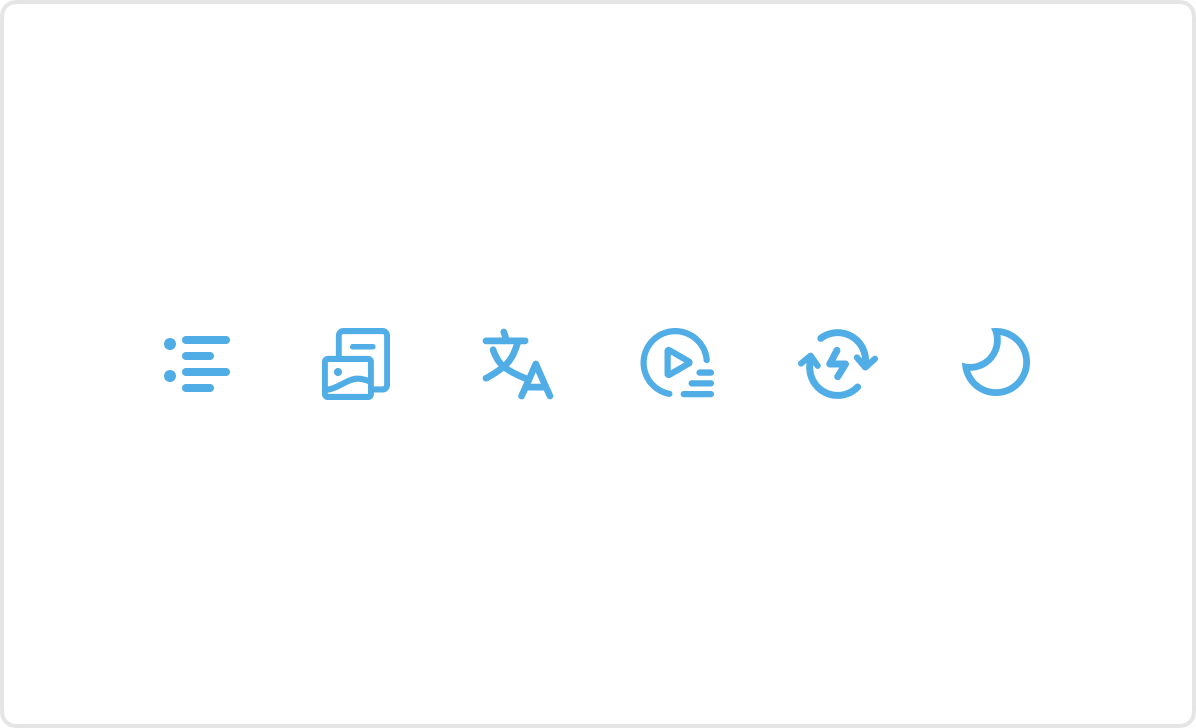
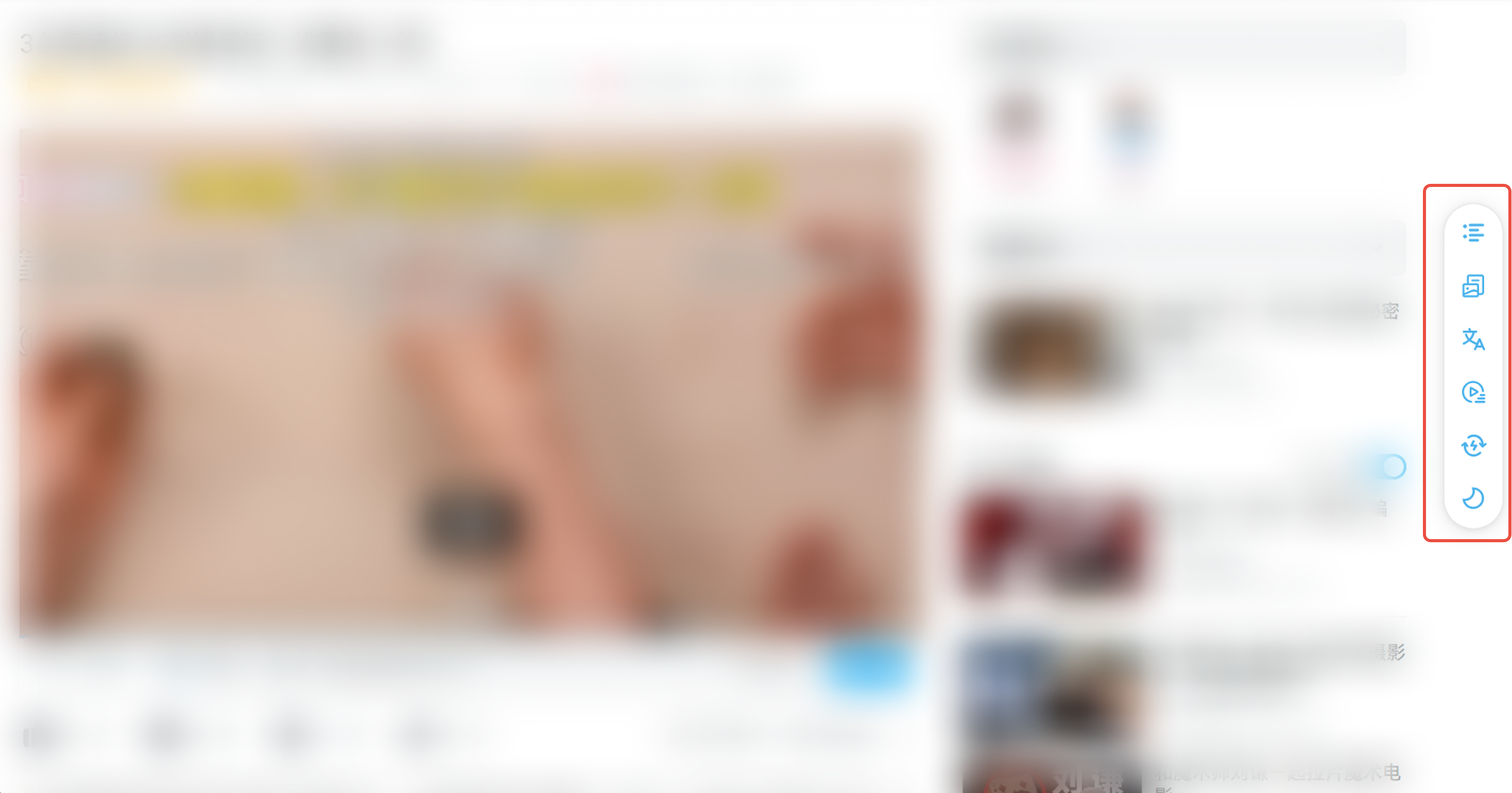
在 B 站想开到 3 倍速以上,却发现原生最高只给 2x?想边看网课边记笔记,又得在浏览器和笔记软件之间来回切?ZERO 浏览器把一整套 B 站视频增强功能做成了页面右侧的一条悬浮条,鼠标移到页面最右侧就能展开,6 个图标对应 6 个功能:
● AI 摘要 + AI 图文笔记:长视频先看进度条上的即时总结定位重点,网课一键生成图文并茂的笔记
● 超级倍速(最高 8 倍):突破 B 站原生 2 倍上限,0.5x 到 8x 随便挑
● AI 翻译、省电、夜间模式:外语视频实时字幕翻译,一键省电延长续航,夜间暗色护眼
不用装插件、不用找脚本,下面先教你怎么展开悬浮条,再逐个讲清这 6 个功能。
适合谁、什么时候用
适合谁
- B 站重度用户、追番刷剧党,想要更快倍速、边看边干别的
- 把「B 站当大学」的学习者,看网课想要章节速览和自动笔记
- 笔记本用户、移动办公族,在意续航,想靠省电模式多看一会儿
典型场景
- 刷长视频想 3 到 8 倍速快速过完,B 站原生只给到 2 倍
- 看网课先扫一眼 AI 摘要定位重点,再一键存成图文笔记
- 看外语视频想要实时字幕翻译,边看边懂
- 晚上躺着刷 B 站,想要暗色护眼,顺便降亮度省点电
什么是 B 站增强
B 站增强是 ZERO 浏览器的一项网页视频增强功能。打开 B 站视频页后,页面最右侧会有一条 ZERO 悬浮条,上面从上到下排着 6 个图标,分别是 AI 摘要、AI 图文笔记、AI 翻译、超级倍速、省电模式、夜间模式。所有能力都收在这一条悬浮条里,统一入口、随用随点。
它不替换 B 站任何原有按钮,只在页面右侧加这条悬浮条,原来的播放、弹幕、画质照常用。这套功能只在 B 站(bilibili.com)的视频、番剧、直播页生效,B 站主页不会出现;所有能力都是浏览器自带,不需要额外安装插件或脚本。
操作指南
先学会展开右侧悬浮条,再从上到下逐个图标点开用。每一步 1 张图,照着做就行。
(1)打开 B 站视频页,把鼠标移到页面最右侧,展开悬浮条
提示:悬浮条常驻 B 站视频页右侧边缘,鼠标移过去会向左展开,从上到下依次是 AI 摘要、AI 图文笔记、AI 翻译、超级倍速、省电模式、夜间模式 6 个图标;鼠标离开会自动收起。下面 6 步就是这 6 个图标。
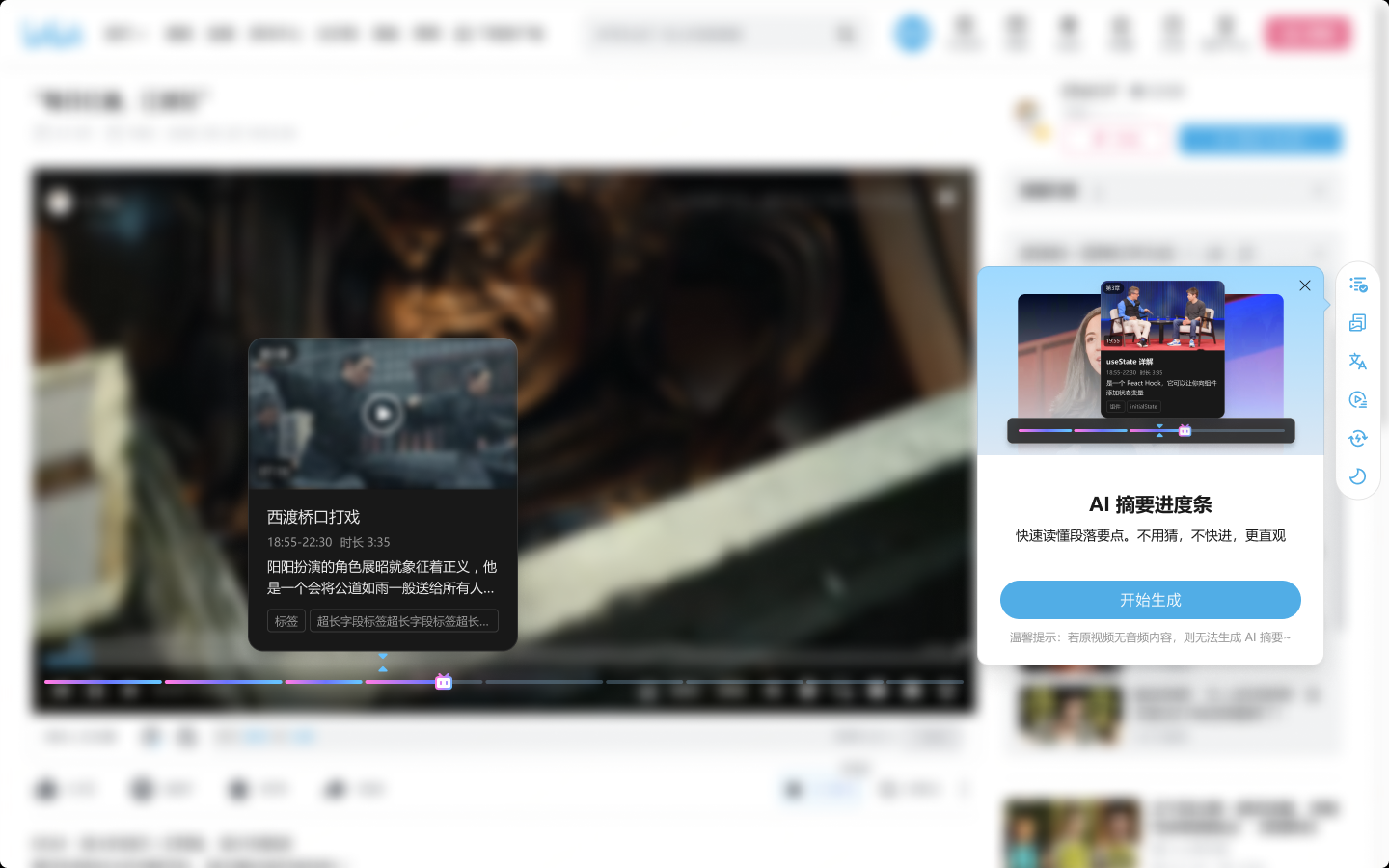
(2)点「AI 摘要」,给长视频生成即时内容总结
提示:点第一个图标生成 AI 摘要后,进度条上方会多出一条分段时间轴,鼠标停在某段上能看到该段的即时内容总结,点一下直接跳到那个时间点,帮你快速定位重点。
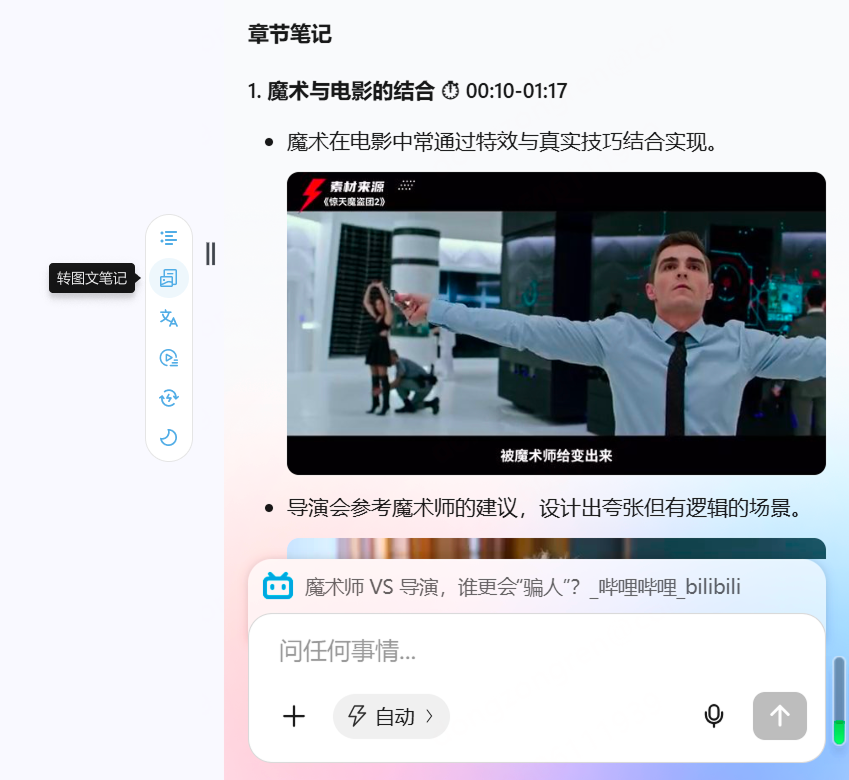
(3)点「AI 图文笔记」,把视频整理成一篇图文笔记
提示:点第二个图标后,AI 侧边栏会读取视频内容,自动生成一篇图文并茂、带章节和关键画面的笔记,生成完自动存进网盘「我的图文笔记」,之后可以编辑或导出成 Word、PDF、Markdown。
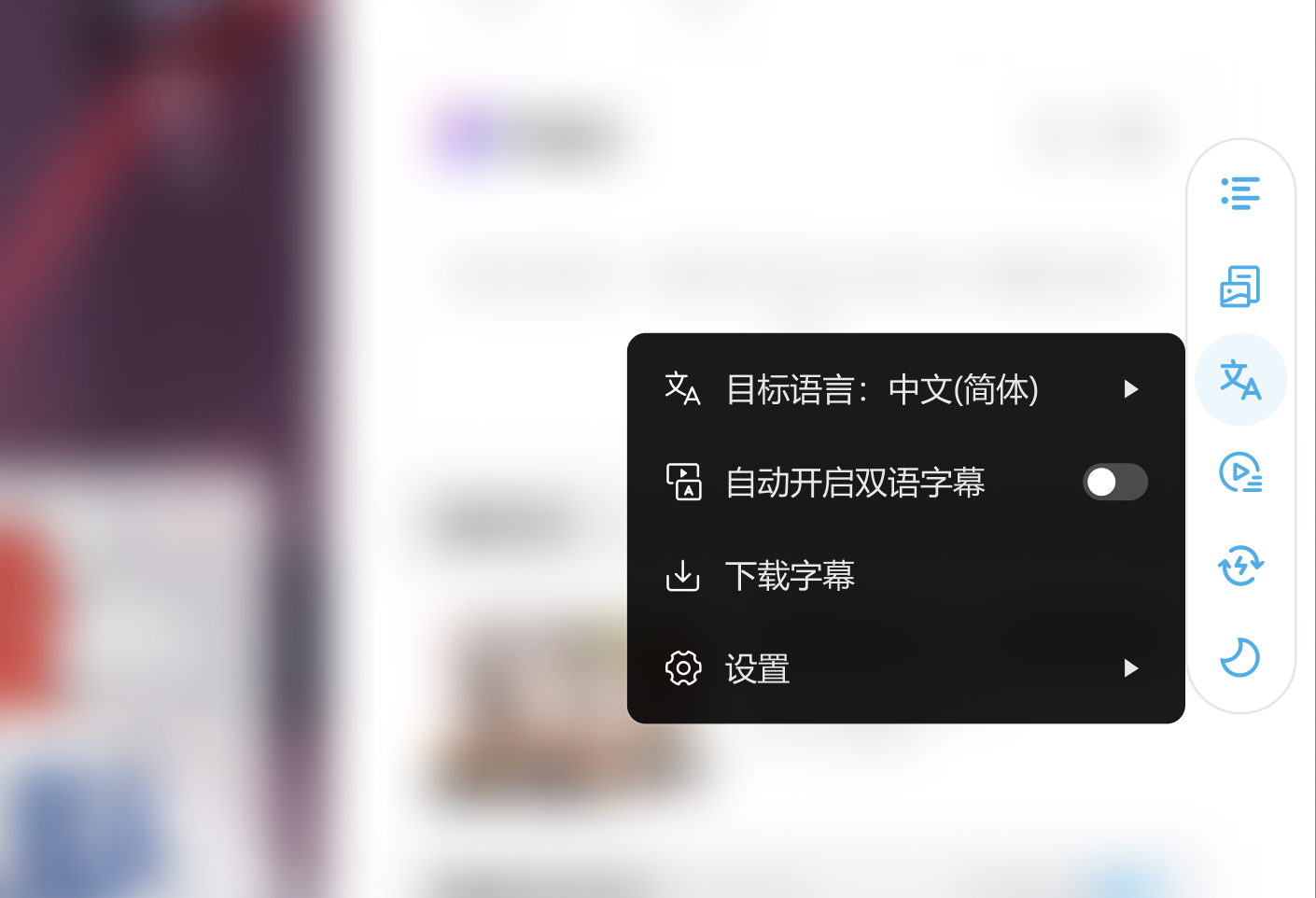
(4)点「AI 翻译」,给外语视频开实时字幕翻译
提示:点第三个图标开启 AI 翻译,视频会实时把语音转成字幕并翻译成中文,看外语教程、外文影视不用再到处找字幕。
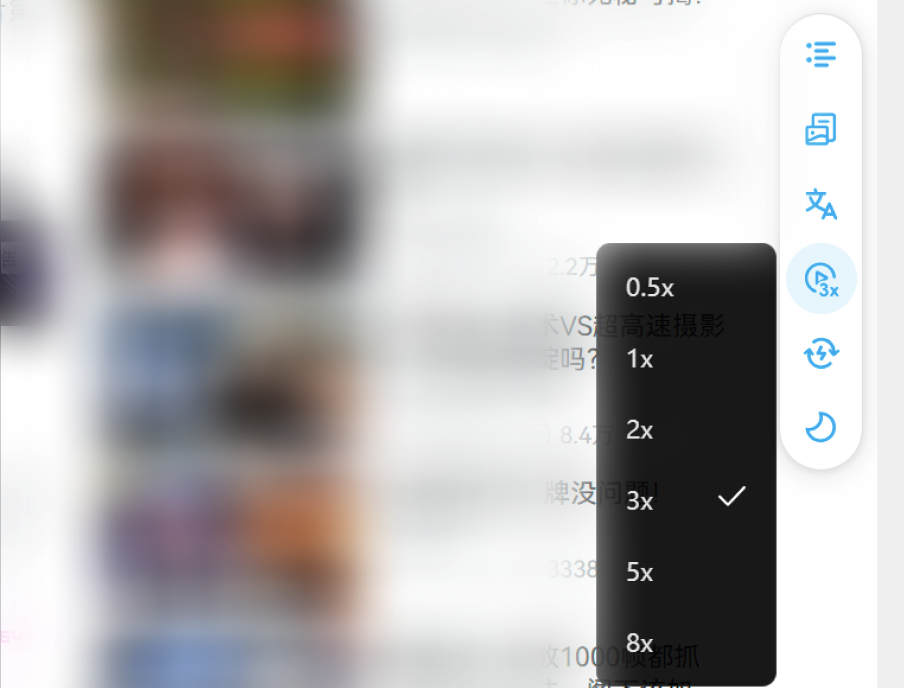
(5)点「超级倍速」,选你要的速度(最高 8 倍)
提示:点第四个图标弹出倍速面板,共 0.5x、1x、2x、3x、5x、8x 六档,突破 B 站原生 2 倍上限;选完面板自动收起,非 1 倍速时图标会高亮并显示当前倍速。
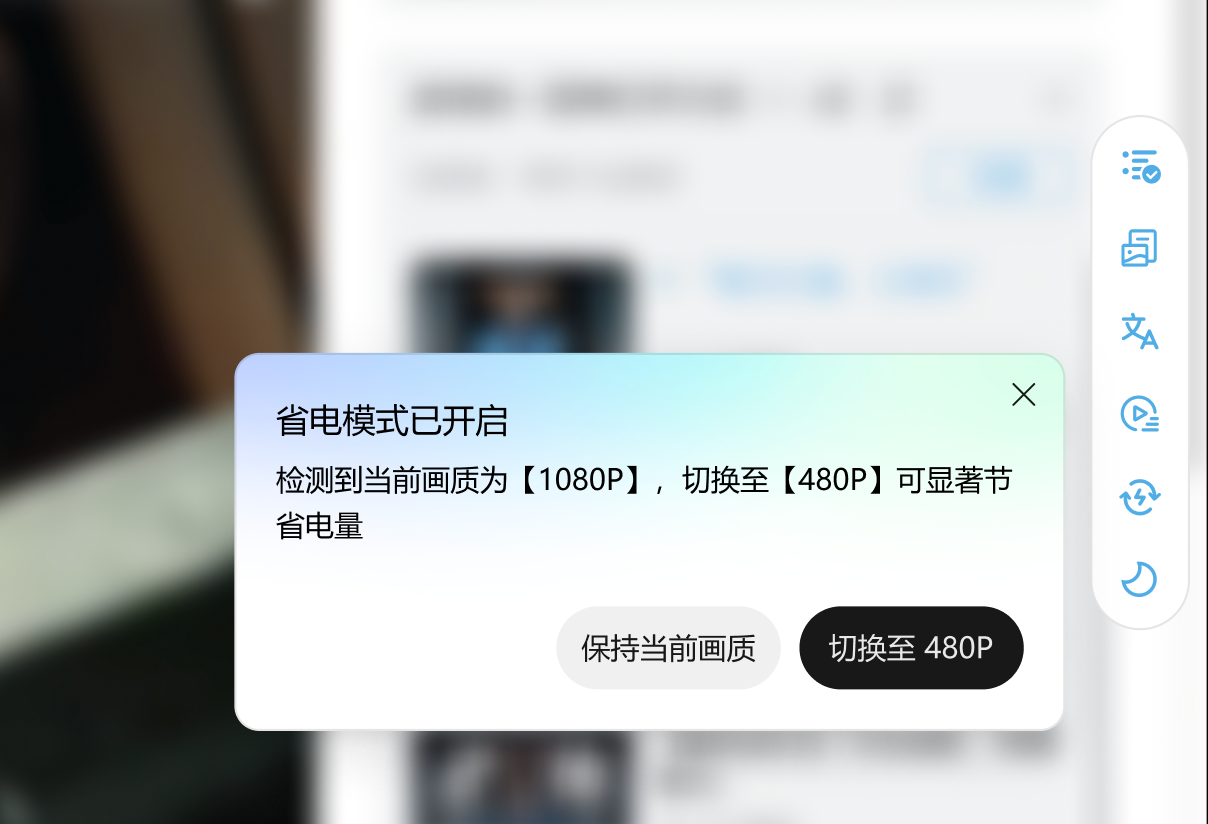
(6)点「省电模式」,一键节能延长观看时长
提示:点第五个图标开启省电模式,会自动优化电池性能、渐变调低屏幕亮度,延长在 B 站看视频的续航;在高清视频页还会弹提示,建议把画质切到 480P 进一步省电,你也可以选「保持当前画质」。
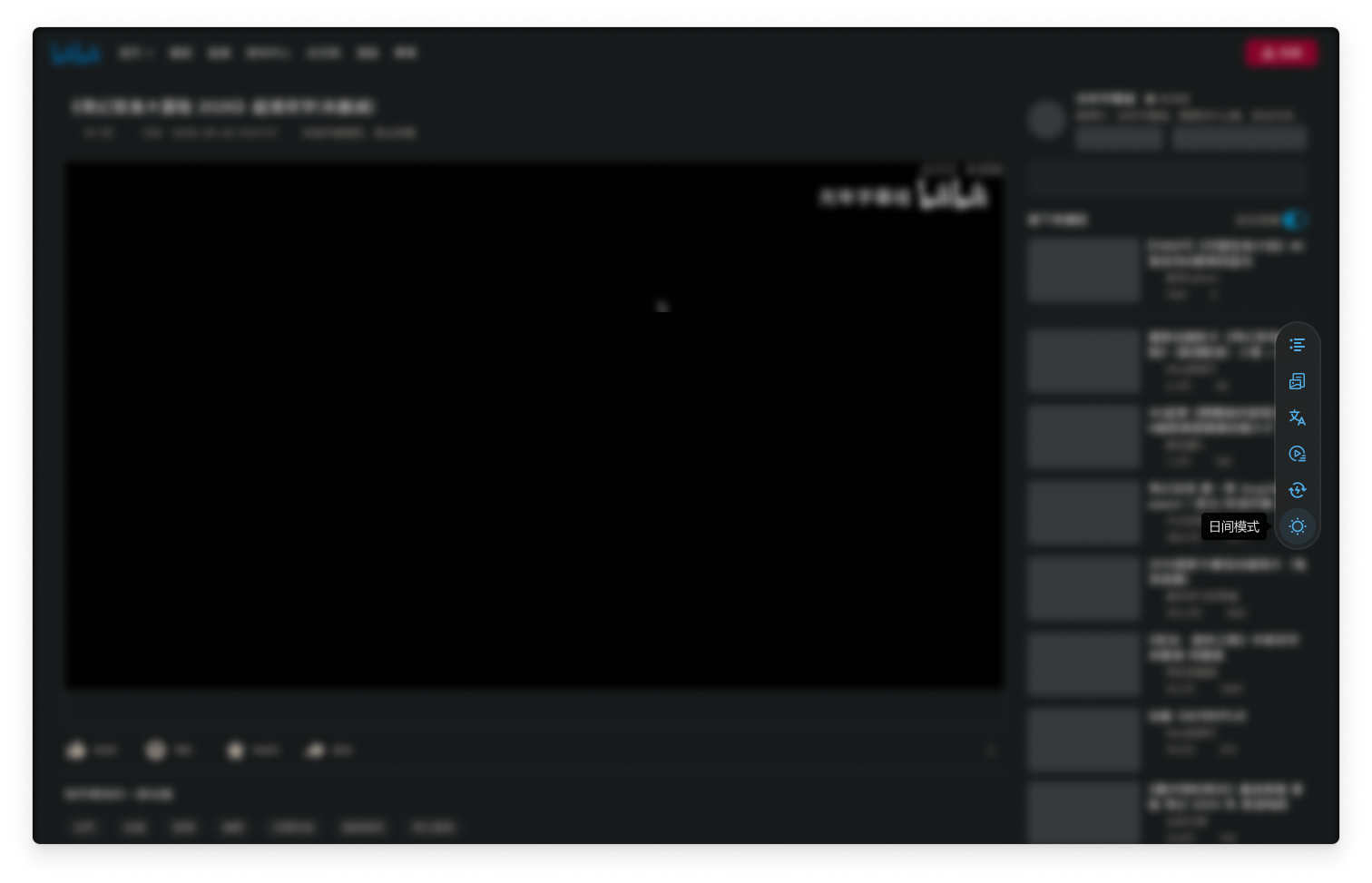
(7)点「夜间模式」,让 B 站进入暗色护眼
提示:点第六个图标开启夜间模式,B 站页面和浏览器外壳一起变暗色,夜间浏览更舒适;它只给网页内容换色,不碰视频画面本身,所以画面不会反色失真。再点一下切回白天。
进阶玩法
夜间模式,护眼又不毁视频画面
点悬浮条最下面的月亮图标,B 站页面会换成暗色、浏览器外壳也跟着变深。它只给网页内容换色,视频画面本身不反色,所以晚上看片既护眼、画面又不会发灰失真。再点一下就切回白天。
AI 翻译,外语视频也能边看边懂
点悬浮条上的翻译图标开启 AI 翻译,视频会实时把语音转成字幕并译成中文。看外语公开课、外文影视、教程实操时不用再到处找字幕组,开着它就能跟上。
AI 摘要和 AI 图文笔记不是一回事
这俩容易混。AI 摘要是叠在进度条上的「分段速览」,帮你快速跳转,不落地成文件;AI 图文笔记是真生成一篇可保存、可编辑、可导出的笔记文档,存到你的网盘。想快速找重点用前者,想留存复习用后者。
常见问题
Q1:B 站最高能开到几倍速?怎么开到 3 倍以上?
装了 ZERO 浏览器后最高能到 8 倍速。把鼠标移到 B 站视频页最右侧展开悬浮条,点「超级倍速」图标,里面有 0.5x、1x、2x、3x、5x、8x 六档,直接选就行,不用装任何插件或脚本。
Q2:B 站视频怎么生成 AI 摘要?
把鼠标移到页面最右侧展开悬浮条,点第一个「AI 摘要」图标。稍等片刻,进度条上方会出现分段时间轴,鼠标停上去看该段的内容总结、点一下跳转。注意它是你主动点才生成,不会自动跑;直播页不支持。
Q3:B 站外语视频怎么开实时字幕翻译?
把鼠标移到页面最右侧展开悬浮条,点「AI 翻译」图标,视频会实时把语音转成字幕并翻译成中文,看外语公开课、外文影视都能边看边懂,不用再到处找字幕。
Q4:B 站怎么开夜间模式护眼?会不会让视频画面发灰?
在悬浮条上点月亮图标即可切换,B 站页面和浏览器外壳一起变暗色。它单独给网页换色、不碰视频画面,所以视频原本的色彩不受影响,不会发灰失真。
Q5:看 B 站网课怎么自动生成笔记?
展开右侧悬浮条,点「AI 图文笔记」图标,AI 会读视频内容,自动生成一篇带章节和关键画面的图文笔记,完成后自动存进网盘「我的图文笔记」,还能导出成 Word、PDF 或 Markdown。
Q6:这些增强功能需要额外装插件或脚本吗?
不需要。这 6 个功能都集成在 ZERO 浏览器自带的右侧悬浮条上,下载浏览器后打开 B 站视频页、把鼠标移到页面最右侧就能用。它们只在 B 站生效,也不会改动 B 站原生的播放、弹幕、画质等功能。
相关教程
ZERO 浏览器「侧边助手」:让 AI 陪你看网页、看视频、做任务
ZERO 浏览器「AI 翻译」:一键看懂全球网页、图片、视频
ZERO 浏览器「工作台」:新标签页集成 AI 办公六件套
#ZERO浏览器#
#B站增强#
#B站超级倍速#
#B站AI摘要#
#B站AI翻译#
#B站夜间模式#
#B站视频笔记#
#AI浏览器#
立即下载 ZERO 浏览器,体验 B 站增强。