看腻了千篇一律的浏览器界面?想让工作台"长得像你"?ZERO 浏览器 AI 皮肤就是干这个的:
● 整套生成:壁纸、Logo、网址图标、网盘工作台图标,一键全换
● 后台跑不卡:关掉窗口也继续生成,做完了任务中心通知你
● 风格自动适配:深色壁纸配亮图标,浅色壁纸配深图标,AI 自己算
下面 6 步教你做出第一张专属皮肤。
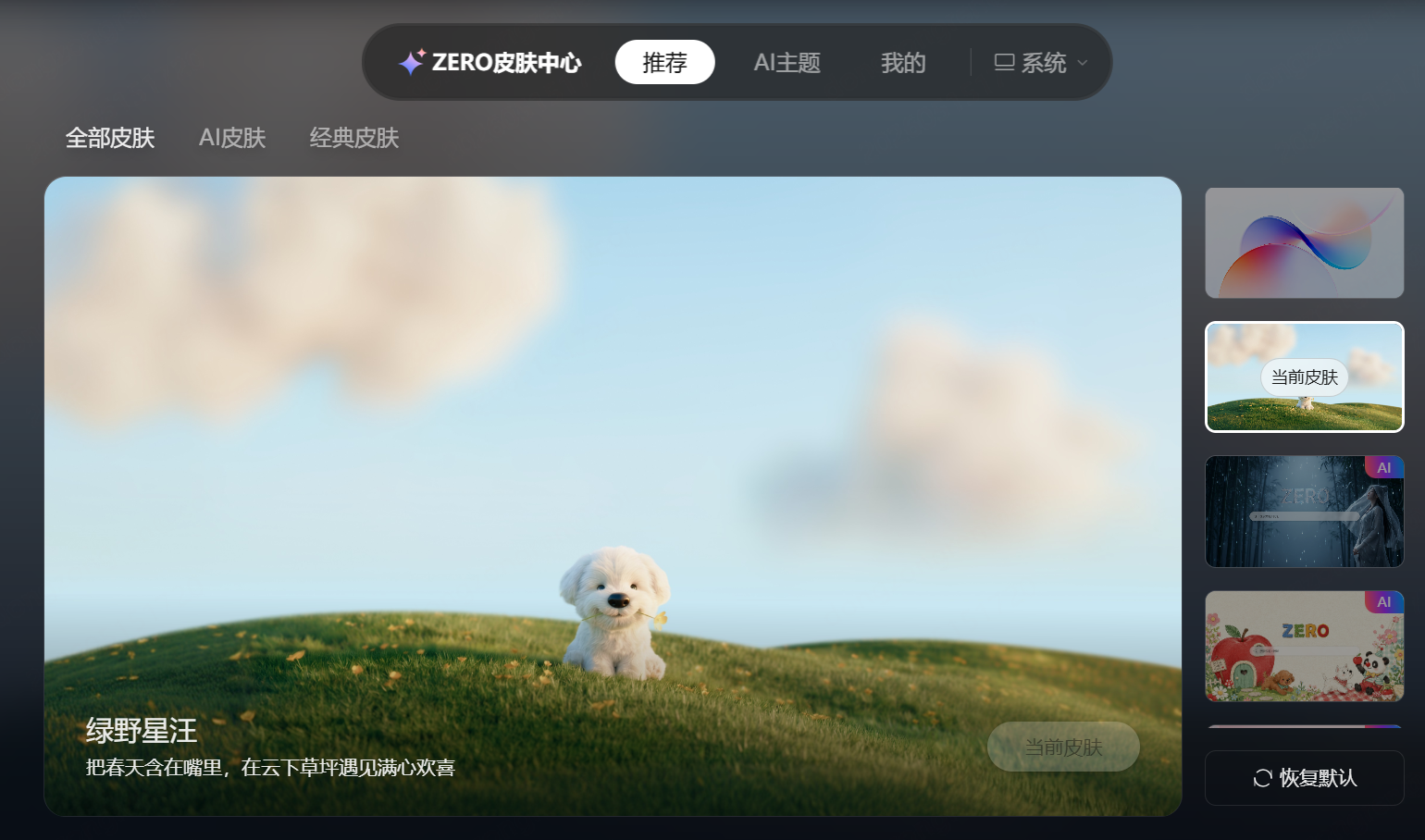
适合谁、什么时候用
适合谁
- 爱折腾外观的年轻办公族,喜欢给自己东西"换皮"
- 内容创作者、设计师——找灵感、做截图素材
- 学生党,追潮玩、追二次元、追风格
典型场景
- 周一早上看默认皮肤看烦了,想换个心情
- 刷到一张特别戳的图,想让浏览器变成那个调调
- 做演示前要截图,希望浏览器和 PPT 主题色一致
- 手头有别的事,先丢提示词,让它后台慢慢做
什么是 AI 皮肤
AI 皮肤是 ZERO 浏览器的一项 AI 主题生成功能,用一句话或一张图就能做出专属浏览器外观。
它和普通换皮的不同:普通换皮只换壁纸,AI 皮肤会整套生成——壁纸、品牌 Logo、新增网址图标、网盘和工作台图标、搜索框纹理、配色方案,全部由 AI 按你给的风格统一出图,最后前端拼成完整效果。
【数据待核:单次生成约消耗 X 个 AI 步骤、平均耗时 Y 分钟,需业务方确认】
操作指南
每一步 1 张图,照着做就行。
(1)点首页右上角 AI 主题胶囊
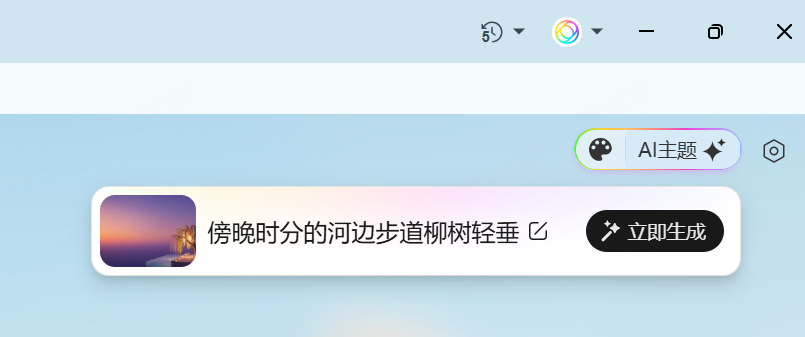
(2)切到「AI 生成」tab
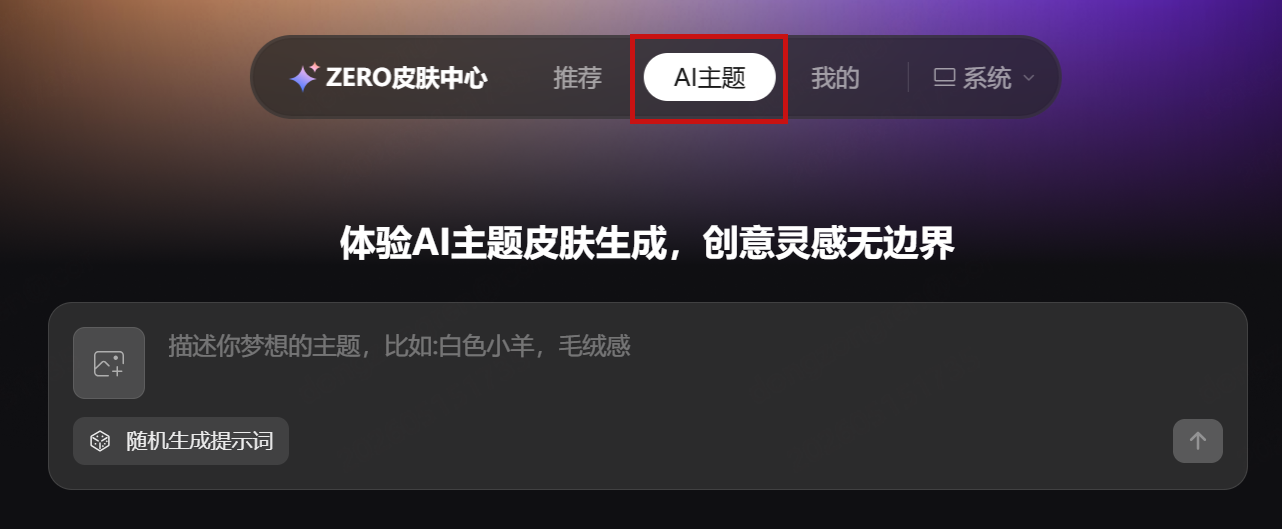
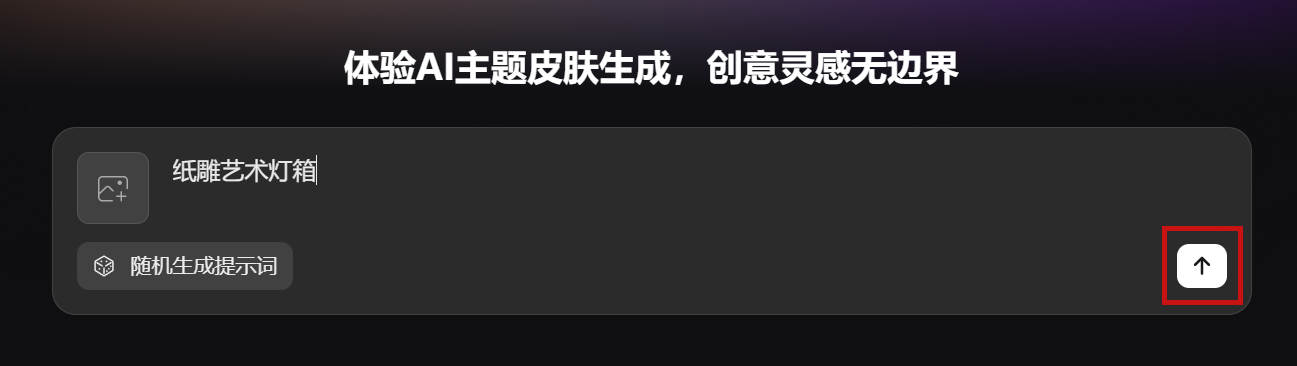
(3)输入提示词,或上传一张参考图
没灵感就点右下角骰子,AI 会自动写一句给你(比如"奶油色独角兽""莫兰迪色建筑")。
(4)点发送(首次会要求登录)
(5)等待 1-3 分钟,可关掉窗口去忙别的
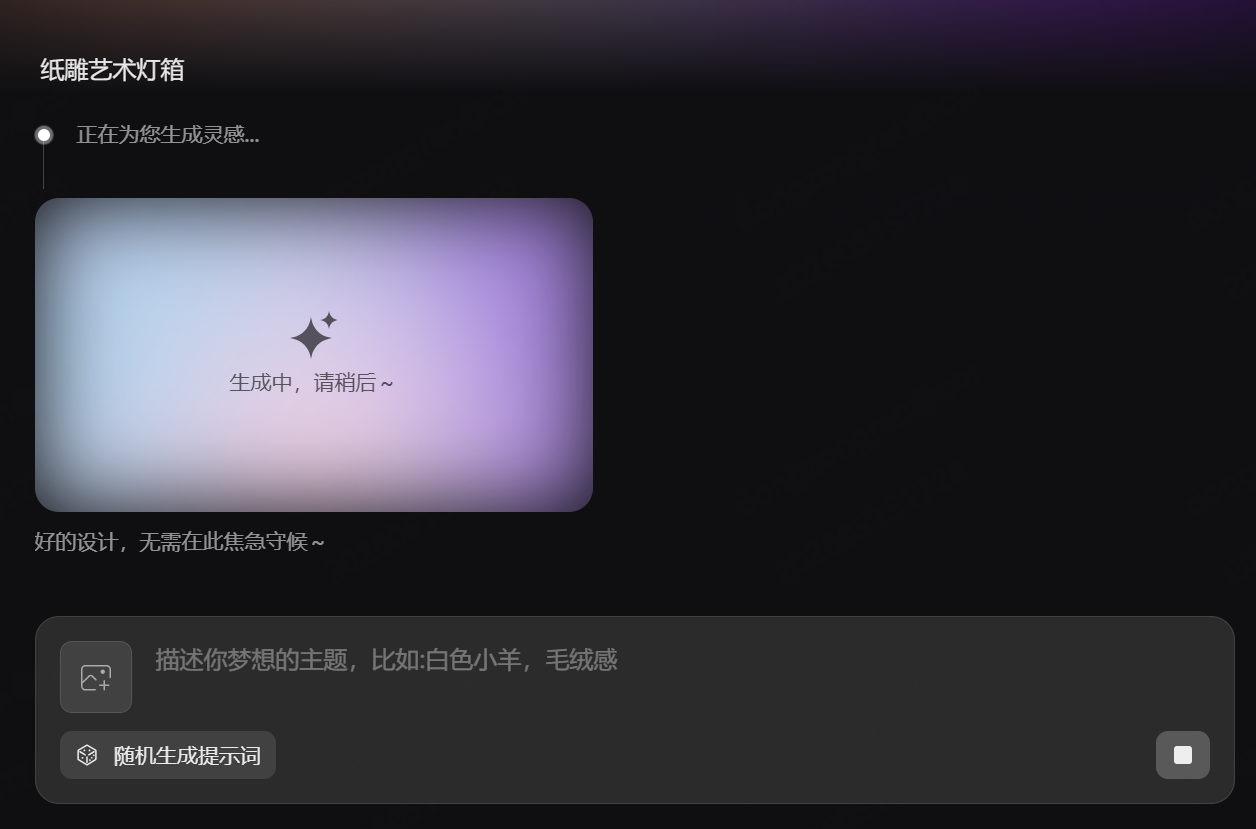
关掉窗口任务也不会停。做完了浏览器右上角任务中心会通知你,还能中途点「停止生成」。
(6)预览效果图,点「应用主题」
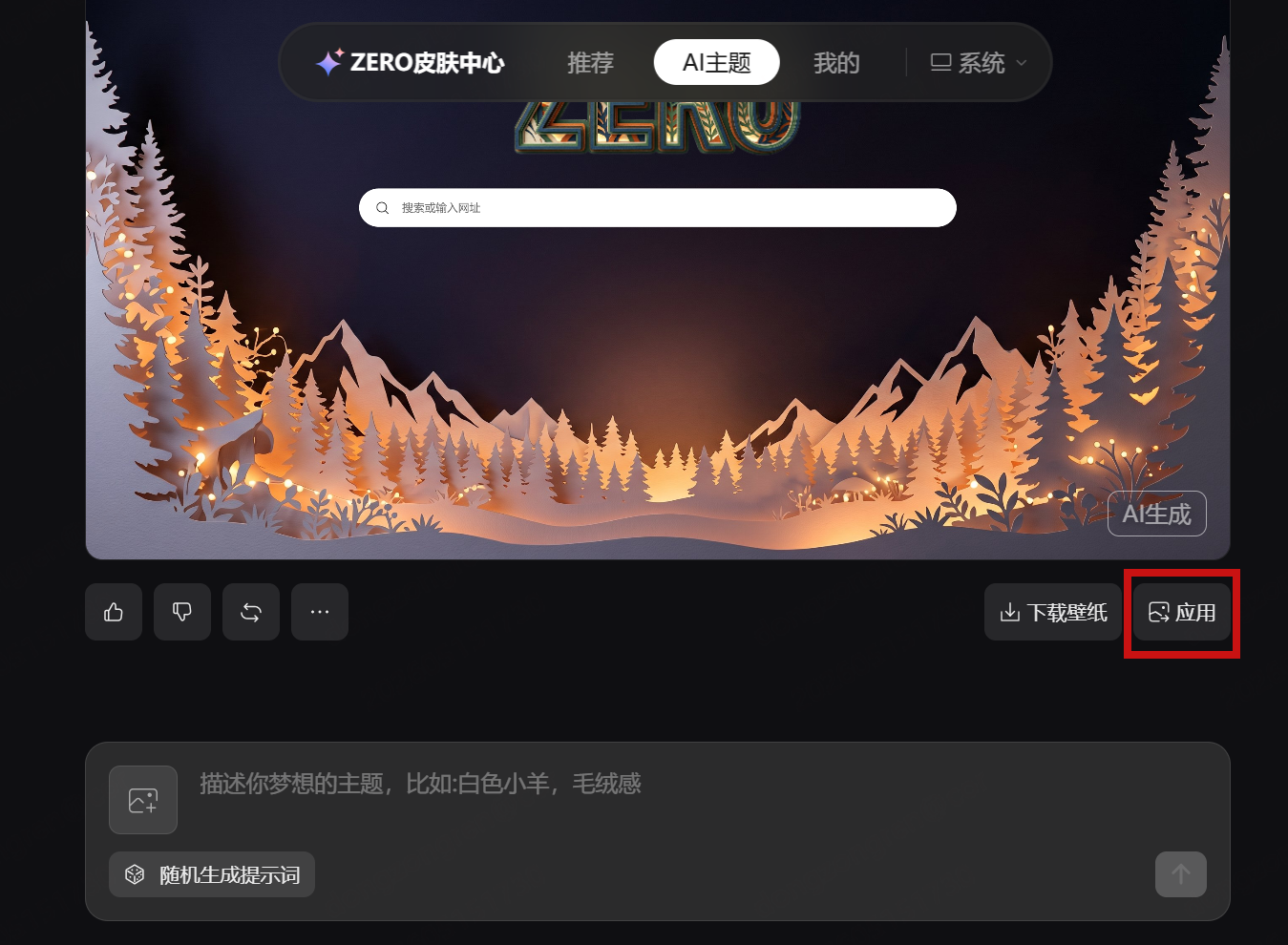
不满意就点「重新生成」(保留你的提示词),只想要图就点「下载壁纸」。
进阶玩法
用「发现灵感」一键复刻
皮肤中心 AI 生成 tab 下有 6 套预置灵感卡(粉色拉布布、赛博朋克等),点「做同款」会把提示词复制到输入框,你可以改两个字再生成;点「应用」就直接套用现成皮肤包。
后台跑、不耽误事
点完发送可以直接关掉模态框,任务在服务端继续。生成完成后右上角任务中心会推送,回来看就行。
分类筛选
皮肤中心顶部「全部皮肤 / AI 皮肤 / 简约皮肤」二级分类,AI 生成的主题会带「AI」角标——找起来更快。
不满意可以反馈
应用完皮肤回到首页,过 3 秒右下角会出现评价面板,点赞或踩都能选标签(意外惊喜 / 非常懂我 / 搭配不和谐 / 与描述无关 等)。这些反馈会喂给 AI,下次生成更对你胃口。
常见问题
Q1:ZERO 浏览器 AI 皮肤怎么用?
点首页右上角 AI 主题胶囊 → 进皮肤中心 →「AI 生成」tab → 输入提示词或上传图 → 点发送 → 等 1-3 分钟 → 预览满意点应用,6
步搞定。首次点发送会要求登录。
Q2:AI 皮肤生成要多久?
通常 1-3 分钟。整个流程 6 步:灵感解读 → 壁纸 → Logo → 网址图标 → 素材优化 → 效果合成。同时只能跑 1 个任务,超过 60
秒没出结果会提示重试。
Q3:生成中能关掉窗口吗?
能。任务在服务端继续跑,生成完成后右上角任务中心会通知你。点击「停止生成」按钮,想中途取消也可以。
Q4:不满意能重新生成吗?
可以。预览页底部有「重新生成」按钮——它会保留你的提示词回到输入态,省得重打一遍。觉得只是壁纸不错也可以点「下载壁纸」单独存图。
Q5:生成的皮肤在哪里看、怎么删?
皮肤中心 →「我的」tab →「AI 主题」二级页就是你所有的生成记录。点右上角「管理」进入批量删除模式,勾选后点删除。最多保留 50
条,老的会被自动覆盖(你主动收藏的不会)。
Q6:为什么点发送要登录?
因为生成结果会绑定到你的账号,方便跨设备同步、保留历史记录。点骰子、上传图、看灵感卡这些都不要求登录,只在点「发送」和打开「我的-AI 主题」时校验一次。